Arbeitslisten
Kurzinfo
Arbeitslisten sind ein sehr mächtiges Werkzeug innerhalb von MyDairyS. Es wird in „Simple“ (Wert 1 = vorhanden) und „Dynamische“ (Wenn Wert 1=x und Wert 2 =y und Wert 3…) Arbeitslisten unterschieden.
Für die MLP Auswertungen werden teilweise Tabellen mit Kühen, die eine oder mehrere bestimmte Eigenschaften haben, benötigt. Diese Tabellen sollen nach jeder MLP wieder erfasst werden. Die Filterfunktionen in den normalen Tabellen reichen hierfür nicht aus.
Diese Funktion ermöglicht auch die Definition, welche Werte die Spalten haben dürfen (genau gleich, von bis, null). Das ermöglicht beispielsweise die Erstellung folgender Tabelle: Alle Kühe bis zum 80. Laktationstag mit dem Fett-Eiweiß Quotienten (FEQ) > 1,5
(= Verdacht auf Ketose).
Spezifische Tierlisten erstellen und als Vorlage für schnellen Zugriff speichern
Zwar bieten die Tabellen in MyDairyS schon eine Vielzahl an Filterfunktionen, jedoch würde eine Filterung nach allen möglichen Kombinationen die Schnellauswahl zu unübersichtlich gestalten. Zudem handelt es sich hier immer um Momentaufnahmen. Um eine größtmögliche Flexibilität zu gewährleisten, wurde die sogenannte Arbeitslisten-Funktion erstellt.
Arbeitslisten helfen dem Landwirt Arbeitsroutinen zu vereinfachen. Es wird unterschieden zwischen "simpler" und "dynamischer" Arbeitsliste.
Simple Arbeitsliste: Eine simple Arbeitsliste ist bestimmt, um abzufragen ob gezielt ausgewählte Tiere den Kriterien entsprechen. Der Ersteller der Liste entscheidet darüber welche Tiere in der Liste sind und welche Kriterien abgefragt werden.
Dynamische Arbeitsliste: Ein starkes Tool, um eine eigene Datenauswahl zu treffen. Es werden zuvor Kriterien definiert und alle Tiere, die diese Kriterien erfüllen, werden automatisch der Liste hinzugefügt, die Liste ist dynamisch, da die Tiere wechseln (Beispielhaftes Vorgehen: Titel Arbeitsliste 'Anstehend zur TU' und 'Verfügbare Felder': 'Reproduktion' , 'Ausgewählte Felder': 'letztes Besamungsdatum' und '+' Klicken und unter 'Filter' Zeitraum eintragen).
Erstellung einer simplen Arbeitsliste:
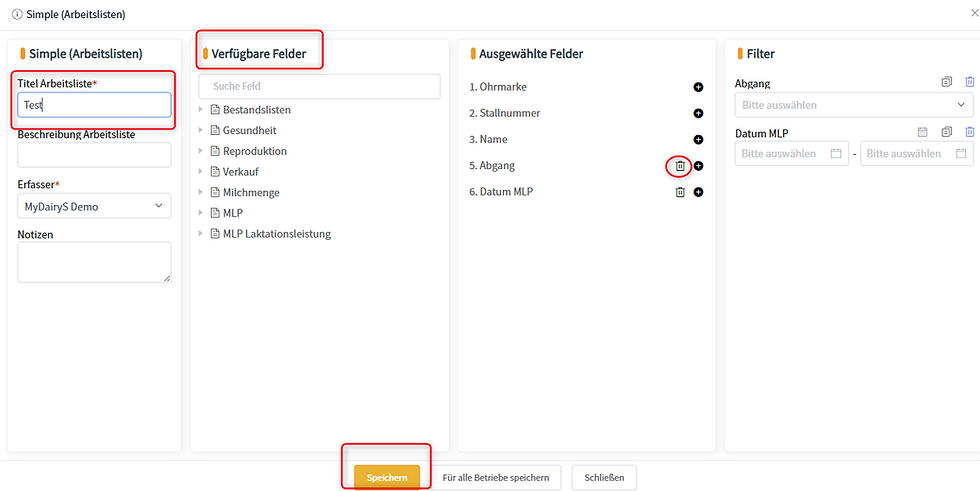
Unter ‚Bestand' – 'Arbeitslisten‘ „+Hinzufügen“ anklicken und die Auswahl „simpel“ wählen
Im Eingabefeld zunächst einen Titel für die Arbeitsliste vergeben, der Erfasser ist im Regelfall voreingestellt
Über 'Verfügbare Felder', Auswahl von Kriterien treffen, die die Liste enthalten soll.
Unter 'Filter' kann jedes Kriterium genauer definiert werden. Dazu muss das Kriterium unter 'Ausgewählte Felder' durch '+' zum 'Filter' hinzugefügt werden.
Bitte beachten: Abgänge sind automatisch aus der Listenansicht ausgeschlossen. Sollen abgegangene Tiere angezeigt werden: bei der Auswahl der Felder der jeweiligen Liste unter „ausgewählte Felder“, Abgänge über Klick auf den Papierkorb abwählen.
Bitte beachten: Es erscheinen alle Tiere, für die es einen MLP-Eintrag gibt. Um ausschließlich die MLP-Daten einer bestimmten MLP darzustellen muss dies unter 'Filter' eingestellt werden. Entweder über Eingabe des Datums oder über Auswahl der rückwirkenden Tage mittels der Kalenderschaltfläche bei ‚Datum MLP‘. Werden hier 30 Tage rückwirkend eingestellt, erscheinen ausschließlich die MLP-Werte in diesem Zeitraum. So erscheinen zudem auch nur die Tiere, die an dieser MLP teilgenommen haben.
speichern – die Arbeitsliste ist erstellt

Die Arbeitsliste kann verändert/erweitert werden, indem sie unter 'Arbeitslisten' ausgewählt wird (Harken setzen) und 'Editieren' ausgewählt wird
Aus jedem beliebigen Menüpunkt im Programm können nun in der entsprechenden Tabellenansicht durch aktive Auswahl der gewünschten Tiere (Harken setzen) über Klick auf „+Arbeitslisten“ und Auswahl der entsprechenden Arbeitsliste die Tiere den simplen Arbeitslisten zugeordnet werden

Bitte beachten: Die Listenauswahl zeigt zunächst alle vorhandenen MLP-Ergebnisse der Einzeltiere auf, sprich Einzeltiere sind in einer Liste mehrmals gelistet (wenn sie an mehreren MLP teilgenommen haben). Um ausschließlich das Ergebnis der letzten MLP anzuzeigen, ist wie folgt vorzugehen:
Unter ‚Bestand – Arbeitslisten‘ die entsprechende Arbeitsliste auswählen
Klick auf ‚Filter‘
Über ‚Datum MLP‘ eine Eingrenzung durchführen.
'Filter' auswählen (rechts unten) oder Filter speichern 'Speichern' (links unten)

Erstellung einer dynamischen Arbeitsliste:

Unter ‚Bestand – Arbeitslisten‘ „+Hinzufügen“ anklicken und die Auswahl „dynamisch“ wählen
Im Eingabefeld den Titel für die Arbeitsliste vergeben (so wird die Liste in jedem Untermenü gefunden), Erfasser ist im Regelfall bereits eingestellt
Auswahl der Felder, die die Liste enthalten soll über Klick auf den entsprechenden Parameter
Mit Klick auf das „+“ bei ‚Ausgewählte Felder‘, werden Regeln/Kriterien für die jeweiligen Parameter erstellt. z.B. letztes Besamungsdatum. Die Definition dieser Parameter erfolgt individuell. Außerdem kann ausgewählt werden ob bestimmte Zahlen nicht enthalten sein sollen ('ohne') oder Tiere berücksichtigt werden, die für die jeweilige Kategorie keine Werte haben ('unbesetzt').
Speichern – die Arbeitsliste ist erstellt
Bitte beachten: Die Listenauswahl zeigt zunächst alle MLP-Ergebnisse der Einzeltiere auf, sprich Einzeltiere sind in einer Liste mehrmals gelistet. Um ausschließlich das Ergebnis der letzten MLP anzuzeigen, ist wie bei "Erstellung einer dynamischen Arbeitsliste' beschrieben, vorzugehen. Ebenso ist dort die Bearbeitung für die Liste beschrieben ('Editieren').